
HyperX Clutch Wireless Gaming Controller-Verbindungseinrichtung
Updated
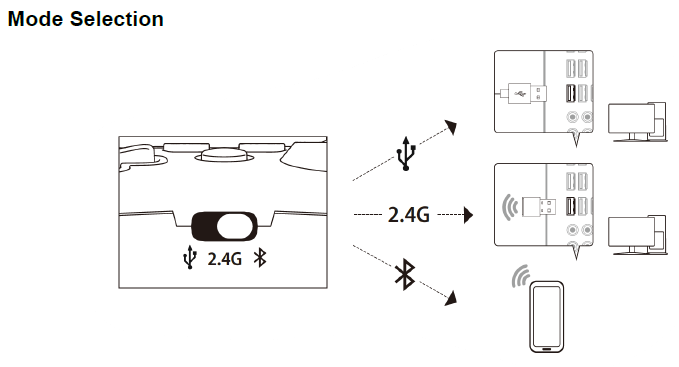
Kopplung und VerbindungDer Controller muss ausgeschaltet sein, bevor versucht wird, in den Kopplungsmodus zu wechseln.
2,4 GHz
1. Stellen Sie den Moduswahlschalter auf 2,4 GHz. 2. Verbinden Sie den 2,4-GHz-Funkadapter mit dem PC. 3. Tippen Sie auf die Home-Taste. Der Controller schaltet sich ein und versucht, eine Verbindung zum 2,4-GHz-Funkadapter herzustellen.
Wenn der Controller die Verbindung zum Dongle verloren hat, wiederholen Sie die Schritte 1-2 und halten Sie dann die Home-Taste 6 Sekunden lang gedrückt, bis die LEDs aufleuchten und den Kopplungsmodus anzeigen.
Bringen Sie den Controller in Reichweite des Dongles, um die Kopplung abzuschließen.
Bluetooth
1. Stellen Sie den Moduswahlschalter auf Bluetooth. 2. Halten Sie die Home-Taste 6 Sekunden lang gedrückt, bis die LEDs den Kopplungsmodus anzeigen. 3. Suchen Sie auf Ihrem Bluetooth-fähigen Gerät nach „HyperX Clutch“ und stellen Sie eine Verbindung her.
USB
1. Stellen Sie den Moduswahlschalter auf USB. 2. Schließen Sie das USB-C-Kabel an den Controller an. 3. Schließen Sie das USB-A-Kabel an Ihren PC an. 4. Windows erkennt den Controller als „HyperX Clutch“.
Einschalten – 2,4-GHz- oder Bluetooth-ModusDrücken Sie die Home-Taste und lassen Sie sie wieder los, um den Controller einzuschalten. Der Controller versucht dann, eine Verbindung zum zuvor gekoppelten Gerät herzustellen.
Strom ausDer Controller schaltet sich nach 5 Minuten Inaktivität automatisch ab. Die Kupplung kann auch manuell durch Umlegen des Moduswahlschalters ausgeschaltet werden.
Handheld-ModusBringen Sie die Handyhalterung an und setzen Sie das Mobilgerät ein.TischmodusKlappen Sie den Clip um, um ihn als Telefon oder Tablet zu verwenden.