
HyperX Clutch ワイヤレスゲーミングコントローラーの接続設定
Updated
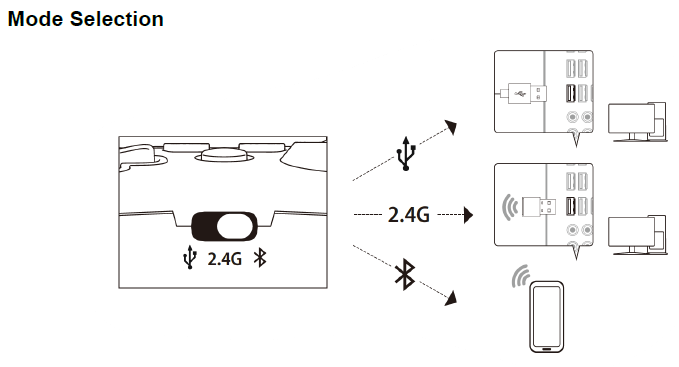
ペアリングと接続ペアリングモードに入る前に、コントローラーの電源を切っておく必要があります。
2.4G
1. モード選択スイッチを2.4Gに設定します。 2. 2.4GHzワイヤレスアダプターをPCに接続します。 3. ホームボタンをタップします。コントローラーの電源がオンになり、2.4GHzワイヤレスアダプターへの接続を試みます。
コントローラーとドングルのペアリングが解除された場合は、手順1~2を繰り返した後、LEDがペアリングモードを示すアニメーションになるまでホームボタンを6秒間押し続けます。
コントローラーをドングルの通信範囲内に入れて、ペアリングを完了してください。
ブルートゥース
1. モード選択スイッチをBluetoothに設定します。2. LEDがペアリングモードを示すアニメーションになるまで、ホームボタンを6秒間押し続けます。3. Bluetooth対応デバイスで「HyperX Clutch」を検索して接続します。
USB
1. モード選択スイッチをUSBに設定します。 2. USB-Cケーブルをコントローラーに接続します。 3. USB-AケーブルをPCに接続します。 4. Windowsはコントローラーを「HyperX Clutch」として認識します。
電源オン – 2.4GまたはBluetoothモードホームボタンを押し、すぐに離すとコントローラーの電源が入ります。コントローラーは、以前にペアリングしたデバイスへの接続を試みます。
電源オフコントローラーは5分間操作がないと自動的に電源が切れます。クラッチはモードセレクタースイッチを切り替えることで手動で電源を切ることもできます。
携帯モードモバイルクリップを取り付け、モバイルデバイスを挿入してください。テーブルトップモードクリップを折りたたむと、スマートフォンやタブレットとして使用できます。