Thiết lập Cloud Flight S với PC
Updated
Thiết lập với PC
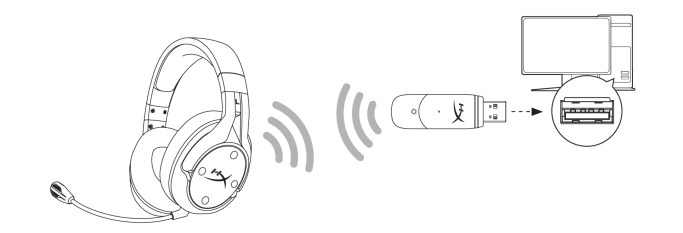
1. Kết nối bộ chuyển đổi USB không dây với máy tính.
2. Bật tai nghe.
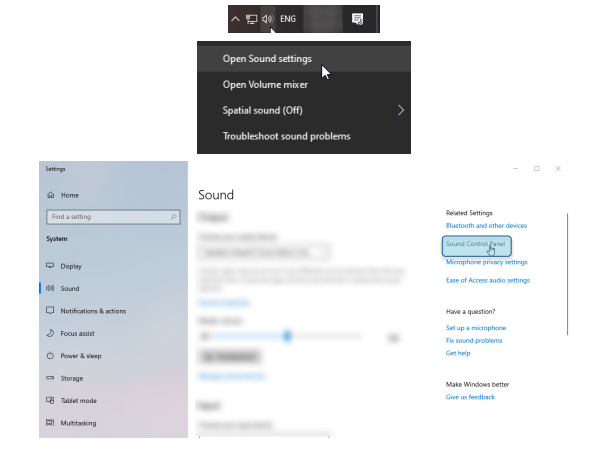
3. Nhấp chuột phải vào biểu tượng loa > Chọn Mở cài đặt âm thanh > Chọn Bảng điều khiển âm thanh
4. Trong tab Phát lại, nhấp vào “HyperX Cloud Flight S Chat”. Sau đó nhấp vào mũi tên xuống bên cạnh Đặt mặc định và chọn Thiết bị liên lạc mặc định.
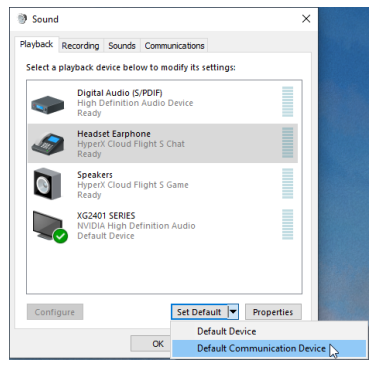
5. Nhấp vào “HyperX Cloud Flight S Game”. Sau đó nhấp vào mũi tên xuống bên cạnh Set Default và chọn Default Device.
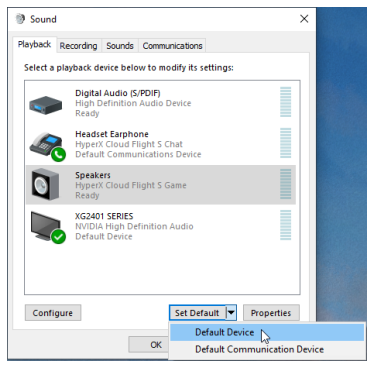
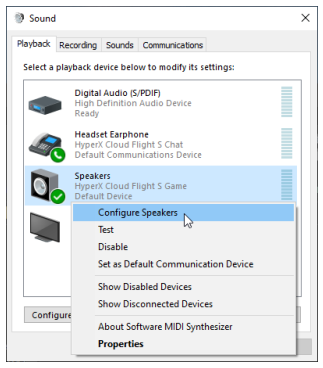
6. Nhấp chuột phải vào “HyperX Cloud Flight S Game” và nhấp vào Cấu hình loa.
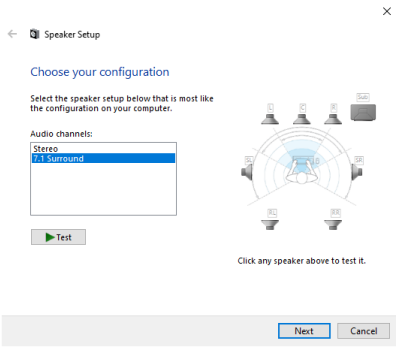
7. Chọn 7.1 Surround làm cấu hình loa và nhấn tiếp theo.
8. Trong tab Ghi âm, nhấp vào “HyperX Cloud Flight S Chat” và nhấp vào nút Đặt mặc định.
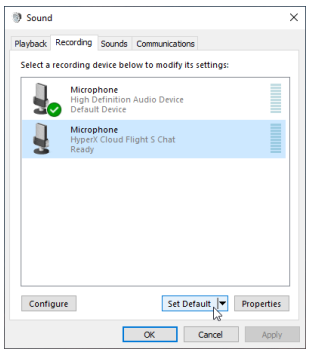
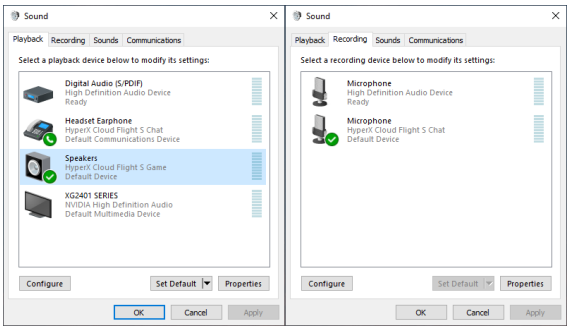
9. Trong tab Phát lại, hãy kiểm tra xem “HyperX Cloud Flight S Game” đã được đặt làm Thiết bị mặc định và “HyperX Cloud Flight S Chat” đã được đặt làm Thiết bị liên lạc mặc định chưa. Trong tab Ghi âm, hãy kiểm tra xem “HyperX Cloud Flight S Chat” đã được đặt làm Thiết bị mặc định chưa.