Cloud II 带 USB 控制盒设置
Updated
使用方法(带控制盒)
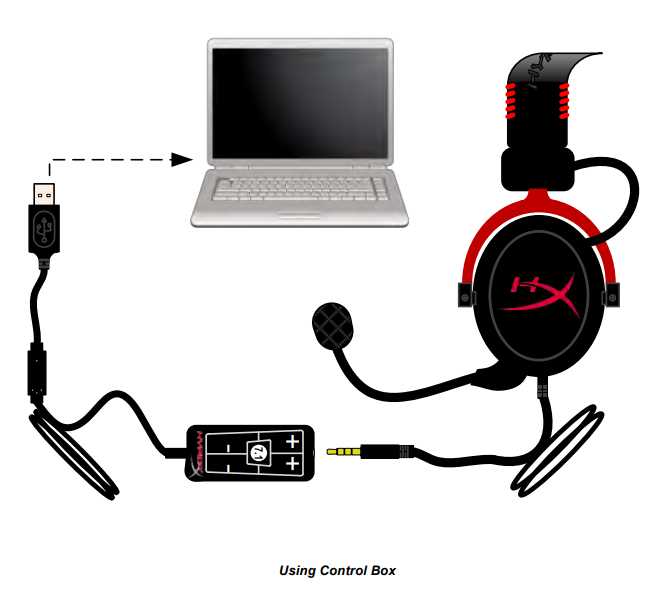
将耳机的 3.5 毫米音频插孔连接到 USB 控制盒上的输入插孔。然后,使用控制盒末端的 USB 连接器将 USB 控制盒连接到计算机。
为确保 HyperX Cloud II 成为默认音频设备,您必须按照以下 Windows 系统说明进行操作:
1. 打开控制面板,选择硬件和声音,然后选择声音。 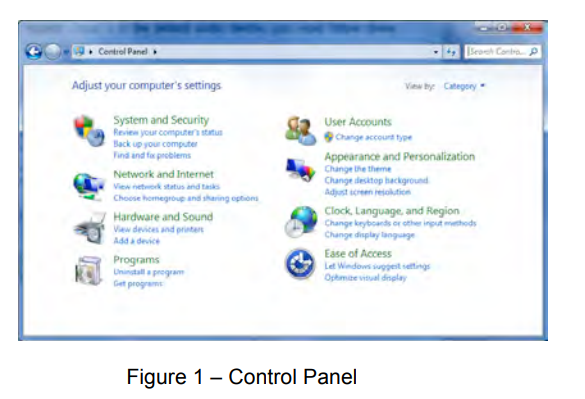
2. 如果“HyperX 7.1 Audio”当前不是默认音频设备,请右键单击该选项并选择“设置为默认设备”。
3. 这应该会在默认音频设备旁边显示一个绿色对勾。
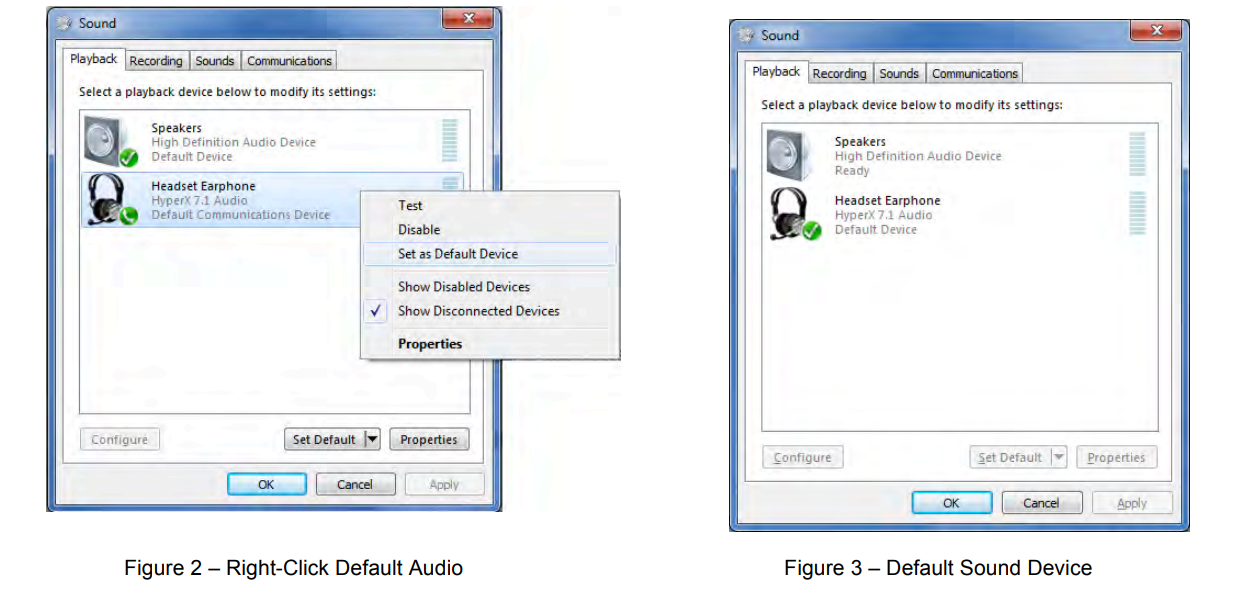
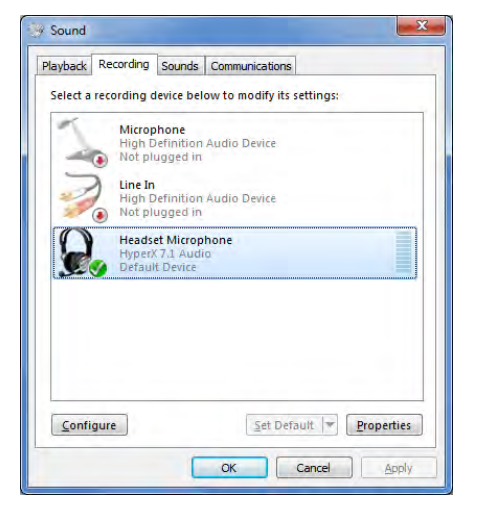
4. 对耳机的麦克风部分重复上述步骤,麦克风位于“录制”选项卡下(也可在控制面板的声音程序中找到)。
适用于 MAC 系统:
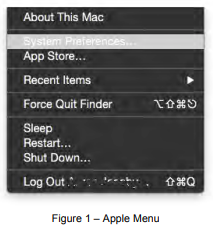
1. 点击苹果菜单,然后从下拉菜单中选择“系统偏好设置”。
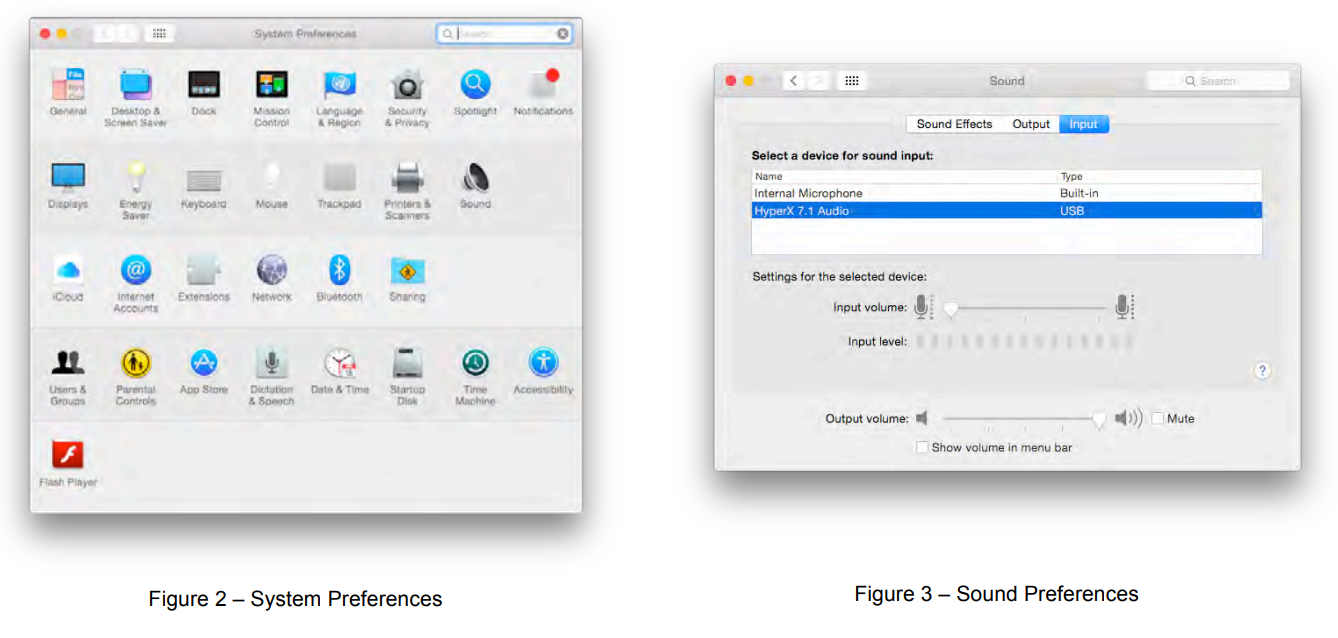
2. 在“系统偏好设置”中,点击“声音”图标。
3. 点击“输入”选项卡,选择“HyperX 7.1 Audio”作为默认声音输入。
4. 点击“输出”选项卡,选择“HyperX 7.1 Audio”作为默认声音输出。