Cloud Flight S 電腦設定
Updated
電腦設定
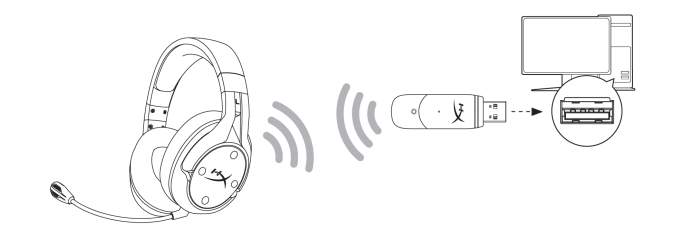
1. 將無線 USB 轉接器連接到電腦。
2. 打開耳機電源。
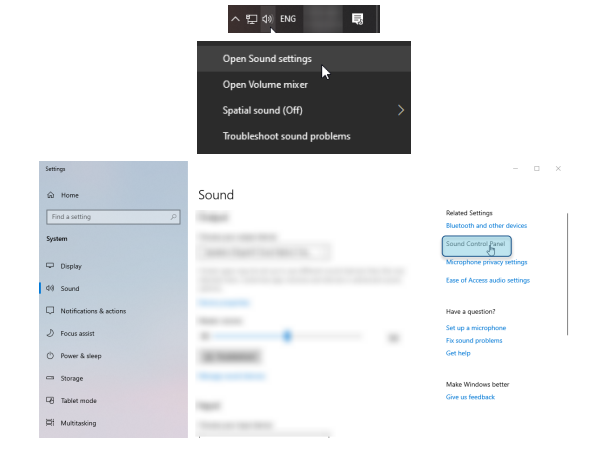
3. 右鍵點選揚聲器圖示 > 選擇“開啟聲音設定” > 選擇“聲音控制面板”
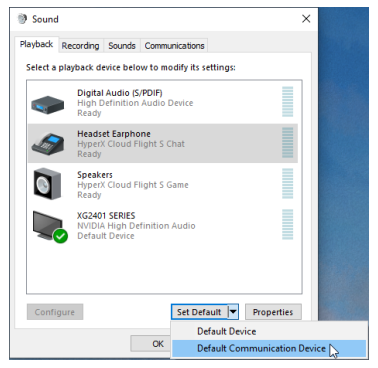
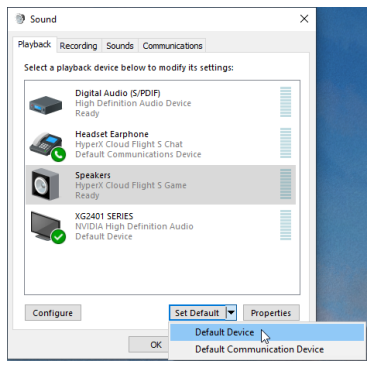
4. 在「播放」標籤下,點選「HyperX Cloud Flight S Chat」。然後點選「設定預設值」旁的向下箭頭,選擇「預設通訊設備」。
5. 點選「HyperX Cloud Flight S Game」。然後點選「設定預設值」旁的向下箭頭,選擇「預設裝置」。
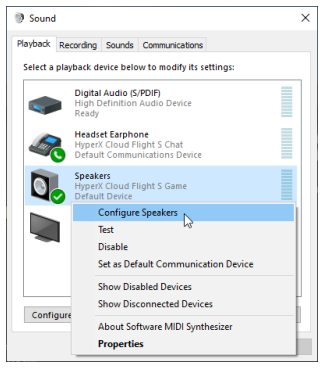
6. 右鍵點選“HyperX Cloud Flight S Game”,然後按一下“設定揚聲器”。
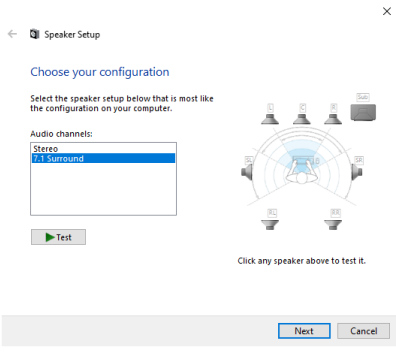
7. 選擇 7.1 環繞聲作為揚聲器配置,然後按一下下一步。
8. 在“錄製”標籤下,點選“HyperX Cloud Flight S Chat”,然後點選“設定預設值”按鈕。
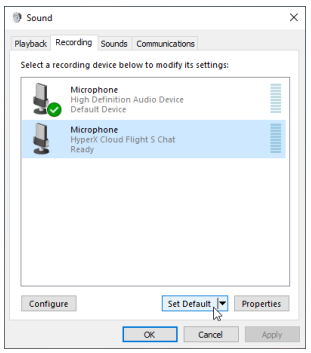
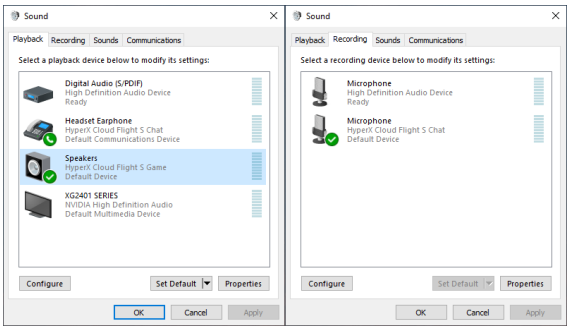
9. 在「播放」標籤下,確認「HyperX Cloud Flight S Game」已設定為預設設備,「HyperX Cloud Flight S Chat」已設定為預設通訊設備。在「錄製」標籤下,確認「HyperX Cloud Flight S Chat」已設定為預設裝置。