Cloud II 附 USB 控制盒設置
Updated
使用方法(附控制盒)
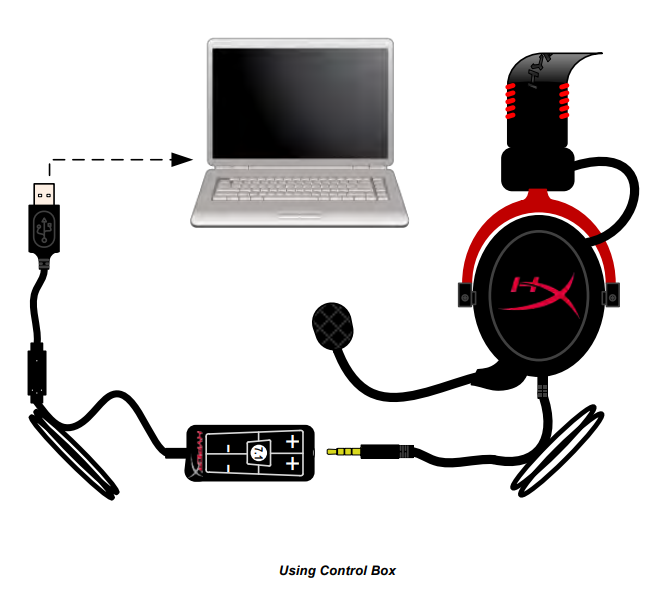
將耳機的 3.5 公釐音訊插孔連接到 USB 控制盒上的輸入插孔。然後,使用控制盒末端的 USB 連接器將 USB 控制盒連接到電腦。
為確保 HyperX Cloud II 成為預設音訊設備,您必須按照以下 Windows 系統說明進行操作:
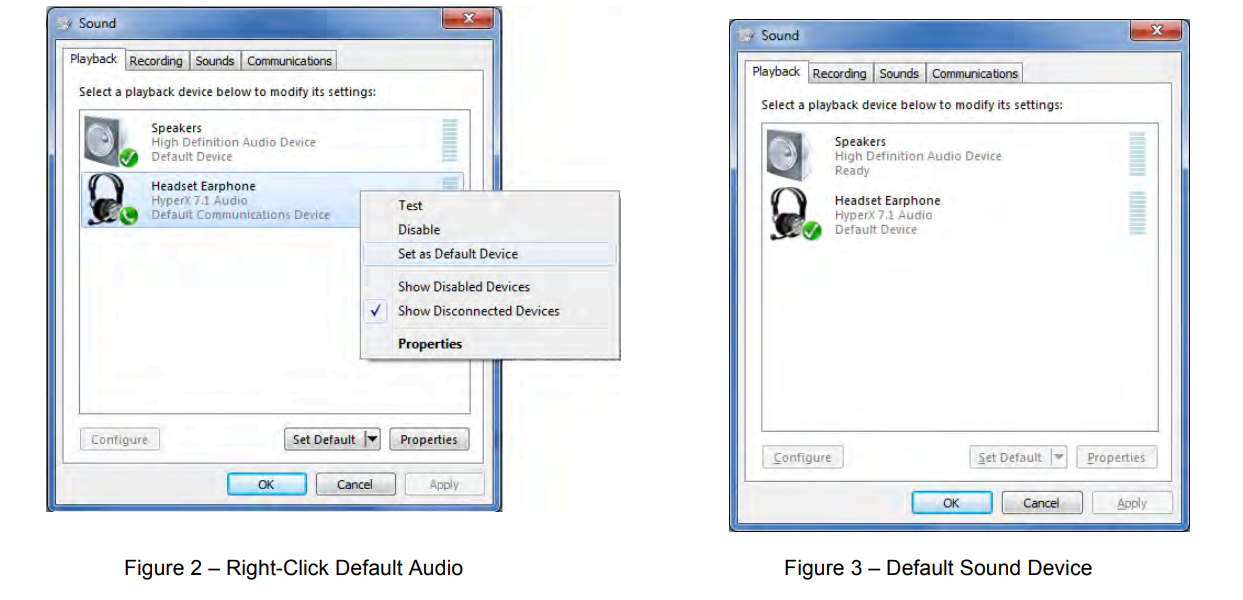
1. 開啟控制台,選擇硬體和聲音,然後選擇聲音。 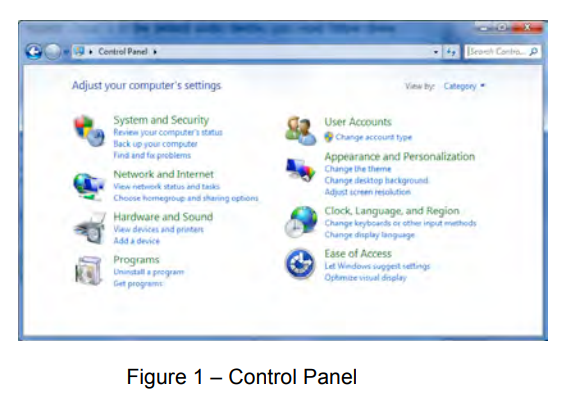
2. 如果「HyperX 7.1 Audio」目前不是預設音訊設備,請右鍵點選該選項並選擇「設定為預設設備」。
3. 這應該會在預設音訊設備旁邊顯示一個綠色對勾。
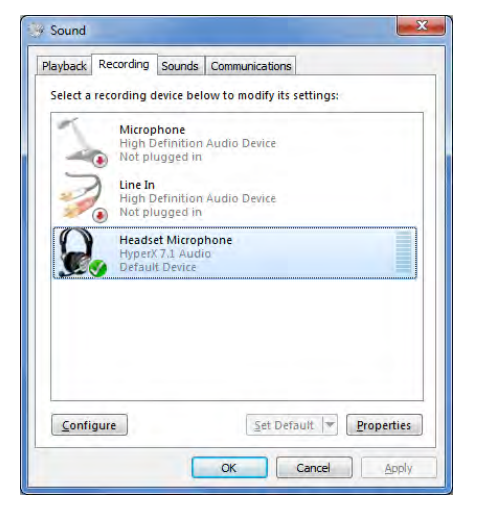
4. 對耳機的麥克風部分重複上述步驟,麥克風位於「錄製」標籤下(也可在控制面板的聲音程式中找到)。
適用於 MAC 系統:
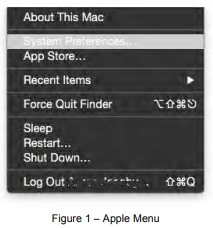
1. 點選蘋果選單,然後從下拉選單中選擇「系統偏好設定」。
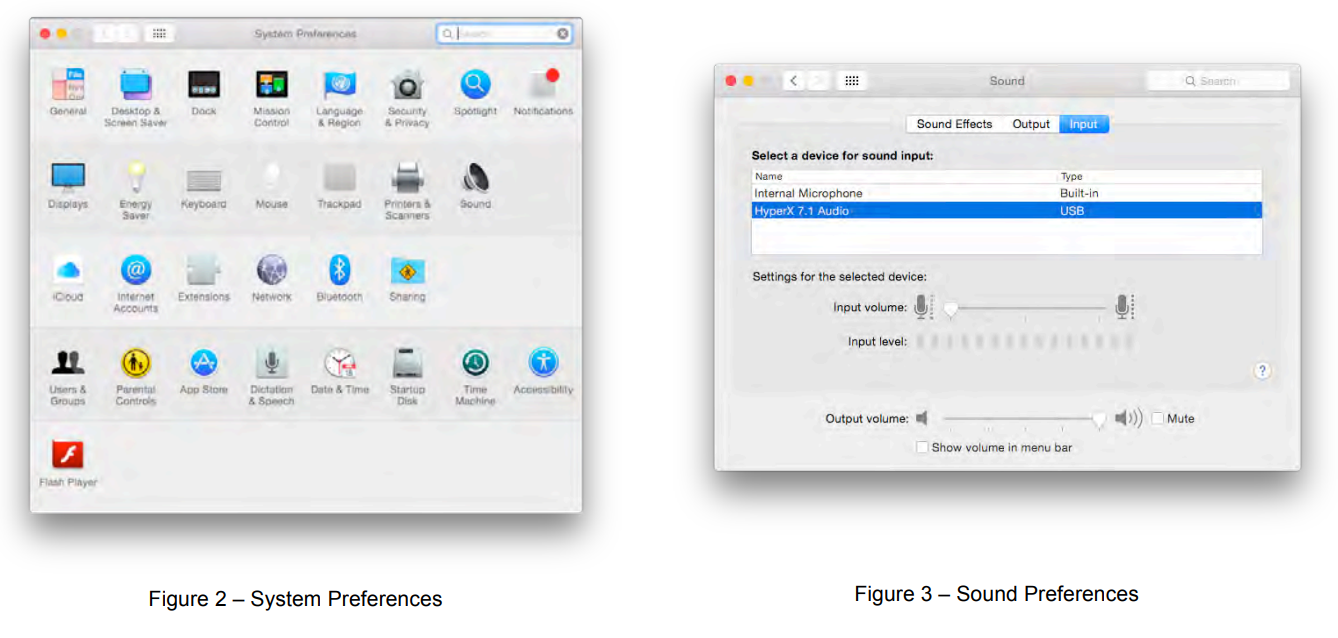
2. 在「系統偏好設定」中,點選「聲音」圖示。
3. 點選「輸入」選項卡,選擇「HyperX 7.1 Audio」作為預設聲音輸入。
4. 點選「輸出」選項卡,選擇「HyperX 7.1 Audio」作為預設聲音輸出。